第五章.コンテンツの公開
作成したコンテンツを公開する準備がようやくできました。
あとは、サーバーをレンタルし、公開するだけです。
ラストスパートです。どんどん進めましょう!!
1)
レンタルサーバーの選定条件
(1)
開発で利用したソフト
開発言語は python、フレームワークは Flask、dbは Sqlite で公開できること。
***非常に重要*** せっかく作成したのに、公開できなくなる恐れがある
(2)
レンタル料金
初期費用だけでない継続費用も検討要件
レンタルサーバーのドメインは、基本公開用では無く、別途公開用の外部ドメインを契約する必要があります。
2)
レンタルサーバーへのデプロイ
(1)
レンタルサーバの環境確認
python は、バージョンによりプログラムコマンドの記述が変更されることがよくあるため
レンタルサーバー側が提供しているバージョンが、開発したバージョンと違う場合、正常に
動作できなくなる場合があります。そのためレンタルサーバー側に開発で使用したバージョンを
インストールし、そのバージョンで稼働させる方法もあります。
私自身、レンタルサーバー側が開発で使用したバージョンが違っていたので焦りましたが
開発したバージョンをインストールして無事稼働しております。
(2)
FTP接続し作成したアプリをデプロイする
FTPのID,パスワードでログインしアプリをデプロイする
(Xserverの場合、設定完了メールにて連絡があります)
3)
レンタルサーバーに別バージョンの python をインストールして稼働させる方法
TeraTerm を実行し、レンタルサーバーにSSH接続する。
接続したフォルダにpythonサイトからパッケージをダウンロードし、インストールする
(pythonパッケージとして miniconda がライブラリ、容量からベストと判断)
これら一連の作業を以下に説明してきます。
①
レンタルサーバーにSSH接続するためローカルPC側を設定する
TeraTermのSSH鍵の生成
設定から「SSH鍵を生成する」を選択する
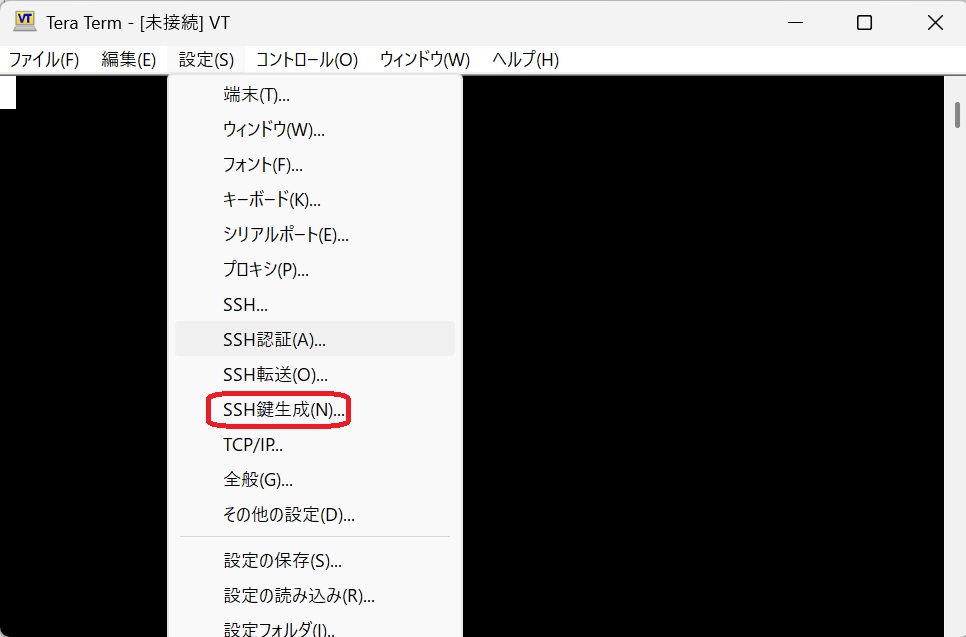
「RSA,ビット数,パスフレーズ」を設定する
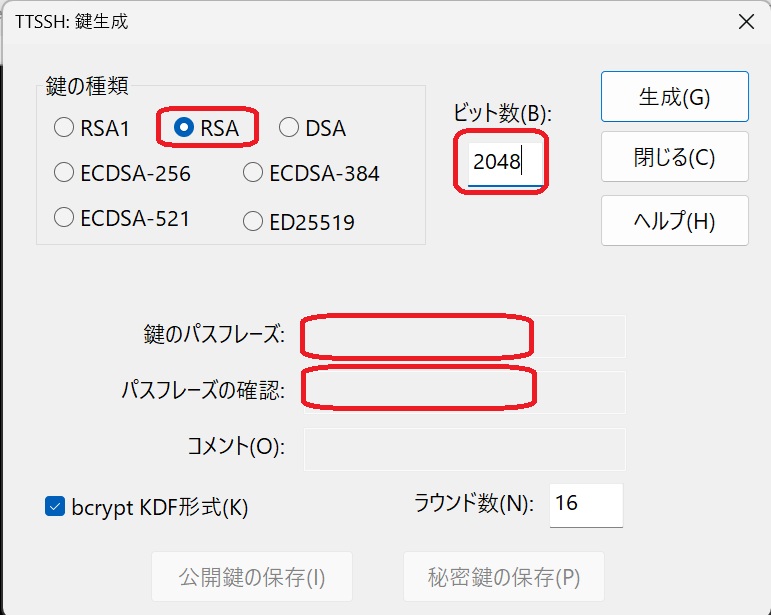
「パスフレーズ」は必ず控えておいて下さい
次回以降のログイン時に使用します
「公開鍵,秘密鍵」を作成し公開鍵は保存する
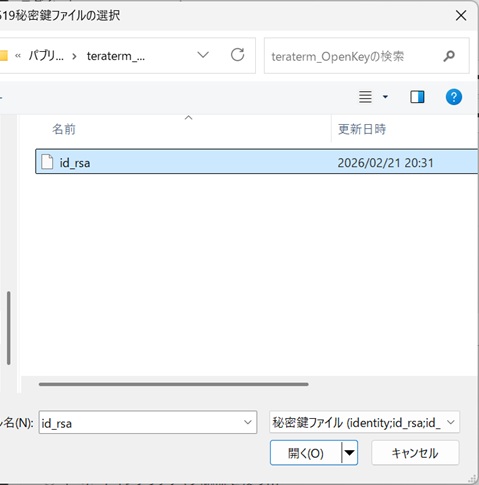
レンタルサーバー側のSSHに
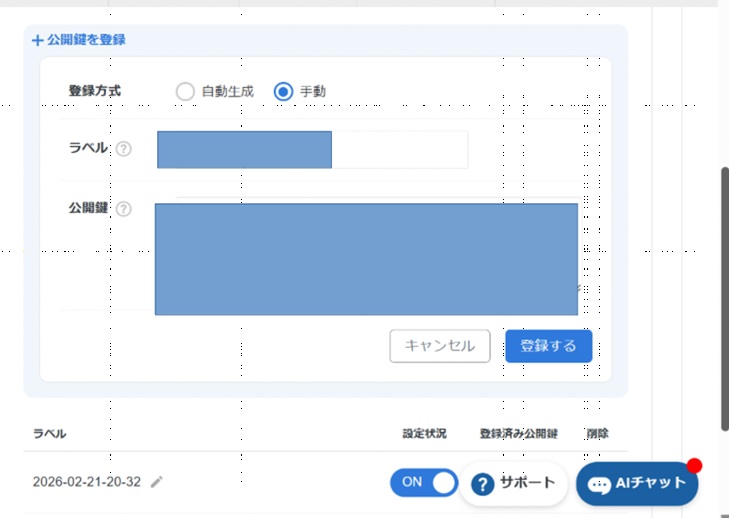
ローカルPCの保存した公開鍵の内容をコピペする
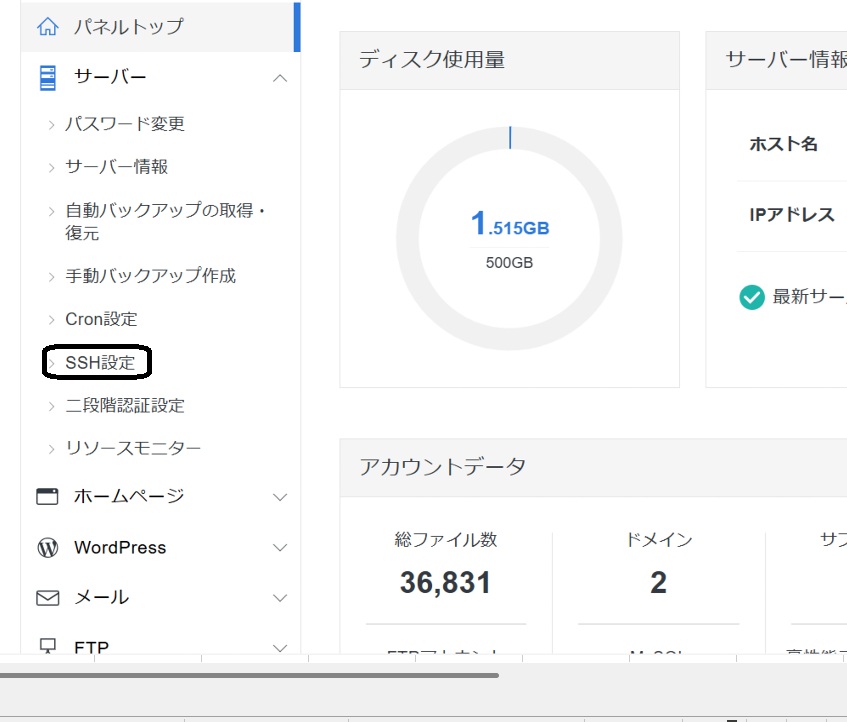
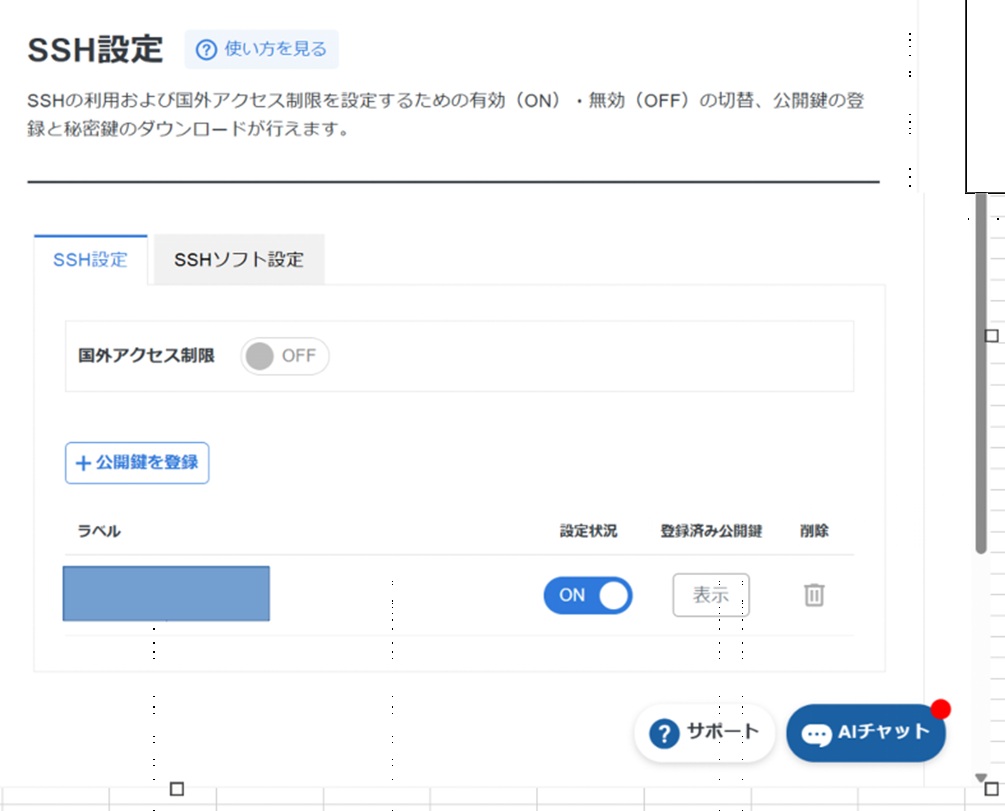
ローカルPCのSSHの公開鍵を登録する
ラベルはそのままにしておく
レンタルサーバー側の公開鍵をローカル
PC側に設定でも可だと思いますが
実施してません。
②
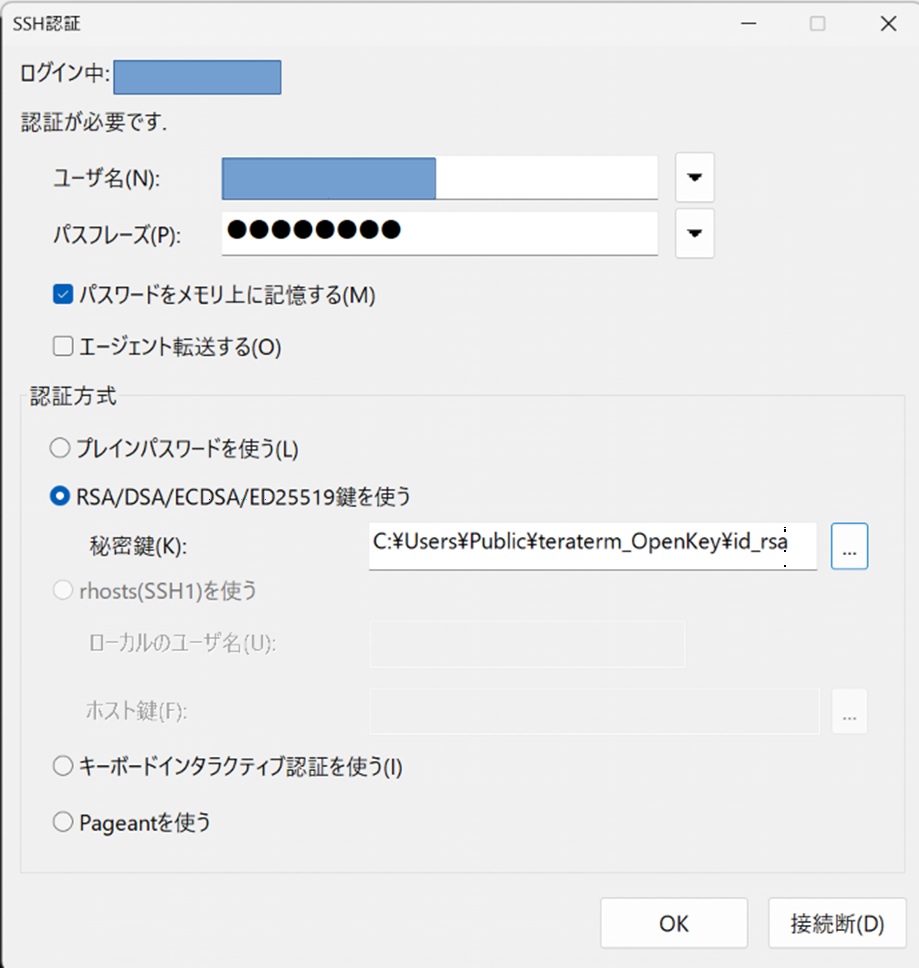
レンタルサーバーにSSH接続する
TeraTermからSSH接続
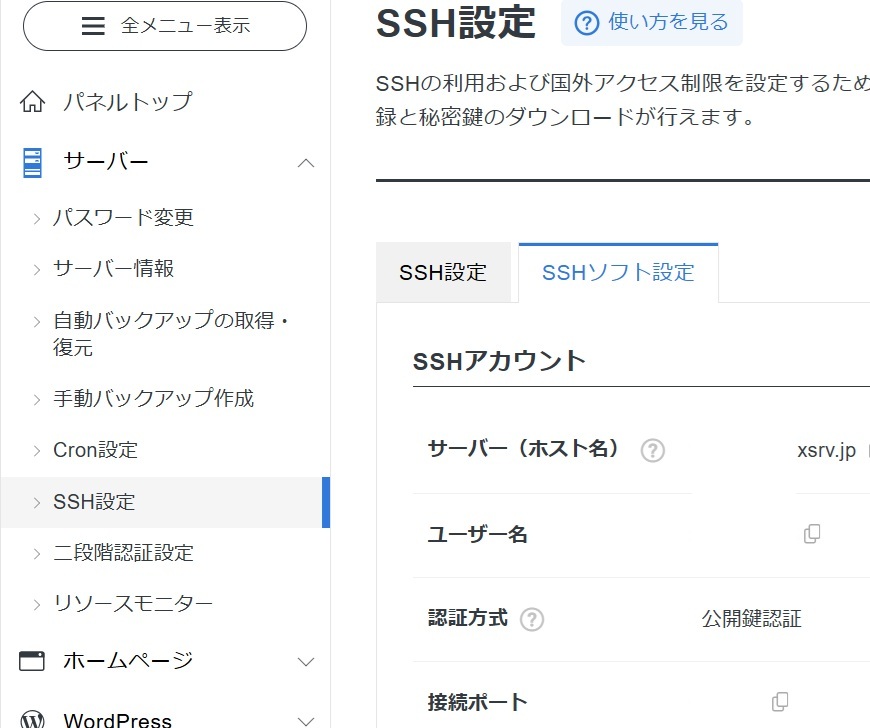
「ホスト名,TCPポート」を設定する
TCPポートはレンタルサーバー側から指定があります
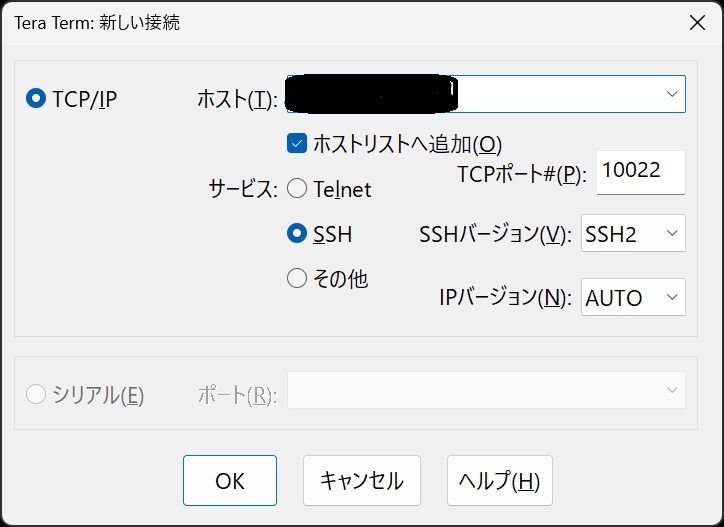
「ホスト名,TCPポート」は、レンタルサーバーより参照
「パスフレーズ,公開鍵(参照先ファイル)」を設定し接続する
③
ここから TeraTerm コンソールでの作業となります
pythonサイトからパッケージをダウンロードする
(base) [xs999999@sv99999 ̃ ]$ wget https://repo.anaconda.com/miniconda/Miniconda3-latest-Linux-x86_64.sh
ダウンロードしたファイルがあるフォルダの場所でインストールする
(base) [xs999999@sv99999 ̃ ]$ bash Miniconda3-latest-Linux-x86_64.sh
インストールが終了すると.bashrc にいろいろ記述されているので、以下のコマンドを実行して有効します。
(base) [xs999999@sv99999 ̃ ]$ source .bashrc
condaコマンドが使えるかどうか以下のコマンドを実行して確認します。
(base) [xs999999@sv99999 ̃ ]$ conda –-version
conda 25.11.1
(base) [xs999999@sv99999 ̃ ]$ python –-version
Python 3.13.11
次にデフォルトのConda環境ではなく、Flaskその他のモジュールを
インストールし動作させるConda環境を作成します。
(base) [xs999999@sv99999 ̃ ]$ conda create --name py313 python=3.13 <-- python のバージョンを指定
Conda環境に flask その他のモジュールをインストールする
(base) [xs999999@sv99999 ̃envs]$ pwd
/home/xs999999/miniconda3/envs
(base) [xs999999@sv99999 ̃envs]$ conda activate py313
(py313) [xs999999@sv99999 ̃envs]$                          <-- (pyp313)の仮想環境に変更される
(py313) [xs999999@sv99999 ̃envs]$ which python
 /miniconda3/envs/py313/bin/python
(py313) [xs999999@sv99999 ̃envs]$ conda install Flask      <-- (pyp313)の仮想環境内にモジュールを追加  pip install Flask でも可
3)
公開サイトの確認
(1)
PC、スマフォからブラウザを起動し画面が問題なく表示されているかを確認する
特に、広告を掲載している場合は、問題なく表示されているか
(2)
サイト検索で、作成したサイトが検索されているかを確認する。
4)
サイトが検索でき易くなるように設定する
方法はいくつかあるそうですが、今回は
gooleサーチコンソールについて説明します
(1)
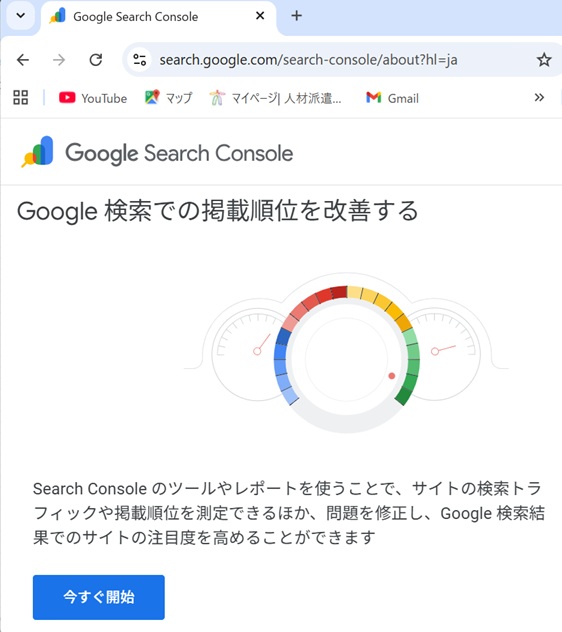
Googleサーチコンソール
を活用する
①
Googleアカウントでログインする
②
プロパティタイプを選択し登録する
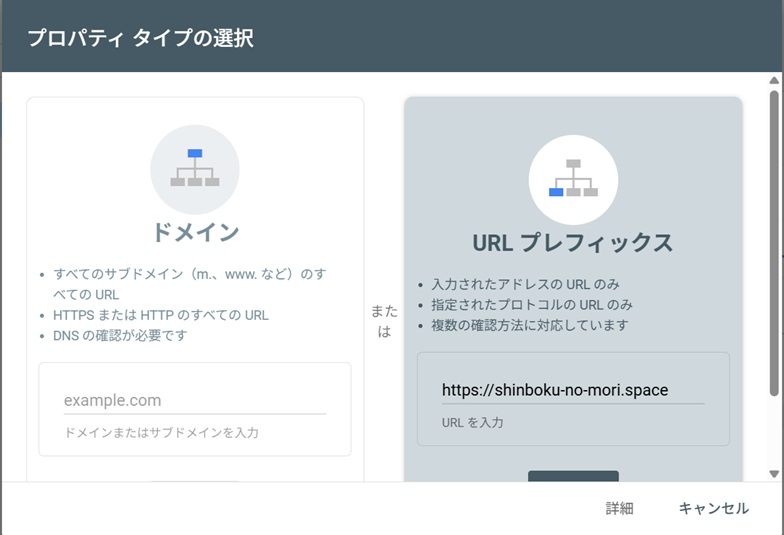
私は URL:プレフィックスを選択し
新作のURLを登録
③
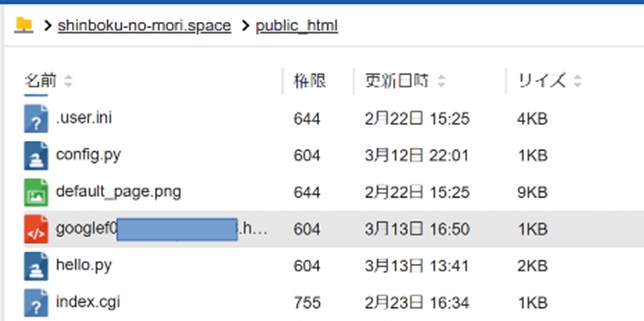
所有権の確認の画面でファイルをダウンロード
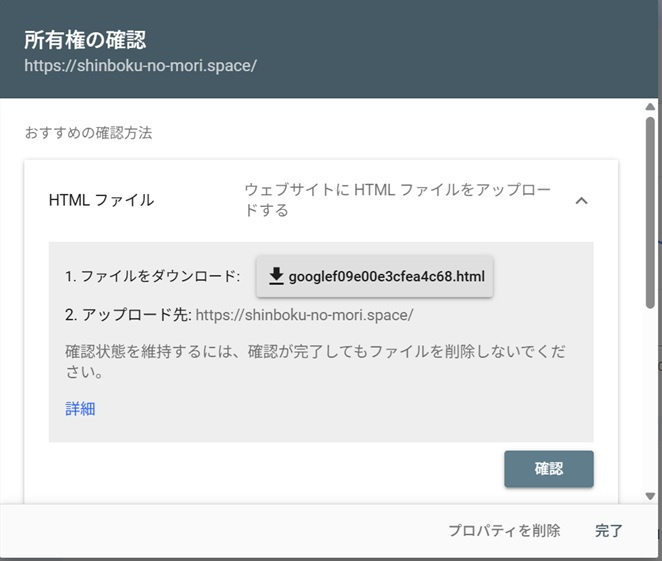
google??~??.htmlファイルがダウンロードされるので
このファイルをサーバー側のサイト関連フォルダの直下にもっていく。
④
サーバーにアップロード
5)
私がお世話になっているレンタルサーバーです

【広告】ご都合がよろしければ、お立ち寄りください。




第五章.コンテンツの公開
作成したコンテンツを公開する準備がようやくできました。あとは、サーバーをレンタルし、公開するだけです。
ラストスパートです。どんどん進めましょう!!
1)
レンタルサーバーの選定条件
(1)
開発で利用したソフト
開発言語は python、フレームワークは Flask、dbは Sqlite で公開できること。
***非常に重要*** せっかく作成したのに、公開できなくなる恐れがある
(2)
レンタル料金
初期費用だけでない継続費用も検討要件
レンタルサーバーのドメインは、基本公開用では無く、別途公開用の外部ドメインを契約する必要があります。
2)
レンタルサーバーへのデプロイ
(1)
レンタルサーバの環境確認
python は、バージョンによりプログラムコマンドの記述が変更されることがよくあるため
レンタルサーバー側が提供しているバージョンが、開発したバージョンと違う場合、正常に
動作できなくなる場合があります。そのためレンタルサーバー側に開発で使用したバージョンを
インストールし、そのバージョンで稼働させる方法もあります。
私自身、レンタルサーバー側が開発で使用したバージョンが違っていたので焦りましたが
開発したバージョンをインストールして無事稼働しております。
(2)
FTP接続し作成したアプリをデプロイする
FTPのID,パスワードでログインしアプリをデプロイする
(Xserverの場合、設定完了メールにて連絡があります)
3)
レンタルサーバーに別バージョンの python をインストールして稼働させる方法
TeraTerm を実行し、レンタルサーバーにSSH接続する。
接続したフォルダにpythonサイトからパッケージをダウンロードし、インストールする
(pythonパッケージとして miniconda がライブラリ、容量からベストと判断)
これら一連の作業を以下に説明してきます。
①
レンタルサーバーにSSH接続するためローカルPC側を設定する
TeraTermのSSH鍵の生成
設定から「SSH鍵を生成する」を選択する
「RSA,ビット数,パスフレーズ」を設定する
「パスフレーズ」は必ず控えておいて下さい
次回以降のログイン時に使用します
「公開鍵,秘密鍵」を作成し公開鍵は保存する
レンタルサーバー側のSSHに
ローカルPCの保存した公開鍵の内容をコピペする
ローカルPCのSSHの公開鍵を登録する
ラベルはそのままにしておく
レンタルサーバー側の公開鍵をローカル
PC側に設定でも可だと思いますが
実施してません。
②
レンタルサーバーにSSH接続する
TeraTermからSSH接続
「ホスト名,TCPポート」を設定する
TCPポートはレンタルサーバー側から指定があります
「ホスト名,TCPポート」は、レンタルサーバーより参照
「パスフレーズ,公開鍵(参照先ファイル)」を設定し接続する
③
ここから TeraTerm コンソールでの作業となります
pythonサイトからパッケージをダウンロードする
(base) [xs999999@sv99999 ̃ ]$ wget https://repo.anaconda.com/miniconda/Miniconda3-latest-Linux-x86_64.sh
ダウンロードしたファイルがあるフォルダの場所でインストールする
(base) [xs999999@sv99999 ̃ ]$ bash Miniconda3-latest-Linux-x86_64.sh
インストールが終了すると.bashrc にいろいろ記述されているので、以下のコマンドを実行して有効します。
(base) [xs999999@sv99999 ̃ ]$ source .bashrc
condaコマンドが使えるかどうか以下のコマンドを実行して確認します。
(base) [xs999999@sv99999 ̃ ]$ conda –-version
conda 25.11.1
(base) [xs999999@sv99999 ̃ ]$ python –-version
Python 3.13.11
次にデフォルトのConda環境ではなく、Flaskその他のモジュールを
インストールし動作させるConda環境を作成します。
(base) [xs999999@sv99999 ̃ ]$ conda create --name py313 python=3.13 <-- python のバージョンを指定
Conda環境に flask その他のモジュールをインストールする
(base) [xs999999@sv99999 ̃envs]$ pwd
/home/xs999999/miniconda3/envs
(base) [xs999999@sv99999 ̃envs]$ conda activate py313
(py313) [xs999999@sv99999 ̃envs]$                          <-- (pyp313)の仮想環境に変更される
(py313) [xs999999@sv99999 ̃envs]$ which python
 /miniconda3/envs/py313/bin/python
(py313) [xs999999@sv99999 ̃envs]$ conda install Flask      <-- (pyp313)の仮想環境内にモジュールを追加  pip install Flask でも可
3)
公開サイトの確認
(1)
PC、スマフォからブラウザを起動し画面が問題なく表示されているかを確認する
特に、広告を掲載している場合は、問題なく表示されているか
(2)
サイト検索で、作成したサイトが検索されているかを確認する。
4)
サイトが検索でき易くなるように設定する
方法はいくつかあるそうですが、今回は
gooleサーチコンソールについて説明します
(1)
Googleサーチコンソール
を活用する
①
Googleアカウントでログインする
②
プロパティタイプを選択し登録する
私は URL:プレフィックスを選択し
新作のURLを登録
③
所有権の確認の画面でファイルをダウンロード
google??~??.htmlファイルがダウンロードされるので
このファイルをサーバー側のサイト関連フォルダの直下にもっていく。
④
サーバーにアップロード
5)
私がお世話になっているレンタルサーバーです
【広告】
ご都合がよろしければ、お立ち寄りください。

【広告】
ご都合がよろしければ、お立ち寄りください。
