第四章.公開コンテンツの作成
さあ、いよいよここからが本番です。
いままでの作業は事前準備で割とスムーズに進められたかと思います。
サイト公開までの道のりは遠いですが、当サイトのソースコードをコピペしてそのまま利用して頂ければ
WEB画面を表示できるようにはなっています。これを参考に最後まで頑張りましょう!!
1)
WEBアプリを作成する
(1)
python フォルダの構成を決定する
これはレンタルサーバにも影響してくるので重要です。
Flask を使用する場合は、フォルダ構成がかなりシンプルですので
ローカルPCで作成するフォルダ構成も出来るだけシンプルにする
参考:
Xserver(レンタルサーバー)
でのフォルダ構成
    \home\userID\domainName
                    |- aaaaaaa
                    |- bbbbbbb
                    |- ccccccc
                    |
                    |- public_html    <-- このフォルダ内に作成したフォルダ,ファイルをコピーする
                    |
                    |- xxxxxxx
                    |- zzzzzzz
(2)
開発環境のWEBサーバーを準備する
①
仮想環境の実装
開発用のフォルダを作成(sample_pj と)します
(sample_pj)は、どのフォルダの配下に作成しても問題ありません
ここでは /userの配下に作成しました
C:\Users\user\sample_pj
sample_pj内にpython の仮想環境を実行する定義ファイルを準備していきます
準備はコマンドプロンプト画面で実行します
C:\Users\user>cd C:\Users\user\sample_pj                    <-- ディレクトリを移動します
C:\Users\user\sample_pj>python -m venv tenarai              <-- python コマンドを実行します (tenaraiはフォルダ名です。もちろん任意でかまいません)
実行後、sample_pj のフォルダ構成は以下の通りになっていると思います
C:\Users\user\sample_pj
                    |- tenarai
                        |-Include
                        |-lib
                        |-Scripts
                        |-.gitgnore
                        |-pyvenv.cfg
tenarai のフォルダが出来ましたら、python の仮想環境を実行させましょう
Scriptsフォルダ内の activate ファイルを実行します
C:\Users\user>cd C:\Users\user\sample_pj\tenarai\Scripts                <-- ディレクトリを移動します
C:\Users\user\sample_pj\tenarai\Scripts>activate                        <-- [activate] を実行します
activate 実行後、コマンドプロントは先頭が()付きに変わっているはずです
これが仮想環境による稼働状態です(WEBアプリを実行する環境となります)
変わっていない場合、sample_pjフォルダごと削除してから再度作り直して実行してみて下さい
C:\Users\user\sample_pj\tenarai\Scripts>
---->
(tenarai) C:\Users\user\sample_pj\tenarai\Scripts>                    <-- (tenarai)が付与されたプロンプトになる
プロンプトが()付きの状態で、python にモジュールを追加します。
モジュール追加では、ディレクトリを元の場所に戻しておきます。
(tenarai) C:\Users\user\sample_pj\tenarai\Scripts>cd C:\Users\user\sample_pj       <-- ディレクトリを移動します
(tenarai) C:\Users\user\sample_pj>
※モジュール追加は、開発途中で必要となった場合に実施しても可。
ちなみに、初期状態の python のモジュールリストはこうなっています。
(tenarai) C:\Users\user\sample_pj>pip list                <-- [pip xxxx]は、pythonのコマンドです

Package Version
------- -------
pip     25.3
注意)
pythonのみインストールした場合です。anacondaやminicondaをインストールした方は
モジュールの数はもっと多く表示されます。
python のフレームワークのモジュールをインストールします。
(tenarai) C:\Users\user\sample_pj>pip install Flask               <-- [pip install Flask]で、Flask を追加します

Collecting Flask
  Using cached flask-3.1.3-py3-none-any.whl.metadata (3.2 kB)
Collecting blinker>=1.9.0 (from Flask)
  Using cached blinker-1.9.0-py3-none-any.whl.metadata (1.6 kB)
Collecting click>=8.1.3 (from Flask)
  Using cached click-8.3.1-py3-none-any.whl.metadata (2.6 kB)
Collecting itsdangerous>=2.2.0 (from Flask)
  Using cached itsdangerous-2.2.0-py3-none-any.whl.metadata (1.9 kB)
Collecting jinja2>=3.1.2 (from Flask)
  Using cached jinja2-3.1.6-py3-none-any.whl.metadata (2.9 kB)
Collecting markupsafe>=2.1.1 (from Flask)
  Using cached markupsafe-3.0.3-cp314-cp314-win_amd64.whl.metadata (2.8 kB)
Collecting werkzeug>=3.1.0 (from Flask)
  Using cached werkzeug-3.1.6-py3-none-any.whl.metadata (4.0 kB)
Collecting colorama (from click>=8.1.3->Flask)
  Using cached colorama-0.4.6-py2.py3-none-any.whl.metadata (17 kB)
Using cached flask-3.1.3-py3-none-any.whl (103 kB)
Using cached blinker-1.9.0-py3-none-any.whl (8.5 kB)
Using cached click-8.3.1-py3-none-any.whl (108 kB)
Using cached itsdangerous-2.2.0-py3-none-any.whl (16 kB)
Using cached jinja2-3.1.6-py3-none-any.whl (134 kB)
Using cached markupsafe-3.0.3-cp314-cp314-win_amd64.whl (15 kB)
Using cached werkzeug-3.1.6-py3-none-any.whl (225 kB)
Using cached colorama-0.4.6-py2.py3-none-any.whl (25 kB)
Installing collected packages: markupsafe, itsdangerous, colorama, blinker, werkzeug, jinja2, click, Flask
Successfully installed Flask-3.1.3 blinker-1.9.0 click-8.3.1 colorama-0.4.6 itsdangerous-2.2.0 jinja2-3.1.6 markupsafe-3.0.3 werkzeug-3.1.6

[notice] A new release of pip is available: 25.3 -> 26.0.1                  <-- pipコマンドのバージョンが上がってますよ との案内がありましたが気にせず
[notice] To update, run: python.exe -m pip install --upgrade pip            <-- upgrade したい場合は、左記のコマンドを実行すれば可能です

(tenarai) C:\Users\user\sample_pj>
インストールされたか確認します(Flaskに関係するモジュールがセットで入ります。)
(tenarai) C:\Users\user\sample_pj>pip list

Package      Version
------------ -------
blinker      1.9.0
click        8.3.1
colorama     0.4.6
Flask        3.1.3             <-- Flask が入っている(問題なし)
itsdangerous 2.2.0
Jinja2       3.1.6
MarkupSafe   3.0.3
pip          25.3
Werkzeug     3.1.6
これでローカルPCで WEBアプリの開発が可能となりました
(Flaskが簡易のWEBサーバーです)
その他、開発で必要なモジュールが発生した場合は、随時追加してください
(tenarai) C:\Users\user\sample_pj>pip install xxxxxx
pip install Flask-SQLAlchemy
pip install python-dateutil <--- sampleでは使用しません
モジュールの種類やバージョンアップなどの方法は他のサイトから確認願います
(先ほどの例で pip のupgradeの連絡があったように対応の要否を判断します)
初心者が教えるよりも確かなので!!
(3)
DBを作成(Sqliteを使用)する
①
モデリング(sample_pjでは、hello.py内でモデルを記述しています)
DB名:Tenarai.db
config.py でDBを作成(dbが作成済の場合、処理はスルーされます)
config.pyの設定(サンプル)
DEBUG = True
SQLALCHEMY_DATABASE_URI = 'sqlite:///Tenarai.db'
SQLALCHEMY_TRACK_MODIFICATIONS = True
Table名:Tenarai_Datas
Tableを作成(Tableが作成済の場合、処理はスルーされます)
hello.pyの一部抜粋(サンプル)
class Tenarai_Datas(db.Model):
    __tablename__ = 'tenarai_datas'
    id = db.Column(db.Integer, primary_key=True)  # システムで使う番号
    shimei  = db.Column(db.String(10))  # 氏名
    course = db.Column(db.String(10))   # 講座名
    stymd  = db.Column(db.String(8))    # 開始年月日
    edymd  = db.Column(db.String(8))    # 終了年月日
    created_at = db.Column(db.Integer, nullable=False, default=datetime.now)  # 登録日時
    updated_at = db.Column(db.Integer, nullable=False, default=datetime.now, onupdate=datetime.now)  # 更新日時
Sqliteは簡易DBの為、カラムに桁数を指定していますが実(物理)テーブルでは無視されてます
恐らくですが、別DBに変更する時そのままの定義で利用するためだと思います。
(4)
WEBアプリのフロント側を作成する
プログラミングは、使いなれたエディターがあればそのまま利用すれば良いのですが、
そう言うものが無ければ VSCODE を利用するのも良いと思います。
①
レンタルサーバー側のフォルダ構成及びファイル名を以下のようにしました
フォルダ名称はそのままにする
ファイルは「index.cgi」「.htaccess」以外、任意です
ローカルPCにこのフォルダ構成を設定することによりレンタルサーバーにそのまま移行できます。
    \home\userID\domainName
                    |- public_html      (このフォルダ内に作成したファイルをコピーする)
                        |-instance          <-- SqliteDB を、保存、参照するフォルダ
                        |   |-tenarai.db    <<- (サンプルでは処理実行時に作成するようになっています)
                        |
                        |-models            <-- DBモデルの保存先
                        |   |-tenarai.py    <<- (サンプルでは hello.py に統合した為ファイルはありません)
                        |
                        |-static
                        |   |-css           <-- cssファイルの保存先
                        |   |  |-style.css
                        |   |
                        |   |-images        <-- img(png,jpg等)ファイルの保存先
                        |   |  |-logo.png
                        |   |
                        |   |-javascript    <-- javascriptファイルの保存先
                        |      |-keisan.js  <<- (サンプルでは js は使用していません)
                        |
                        |-templates         <-- htmlファイルを保存する
                        |   |-index.html
                        |
                        |-.htaccess         <<- 一番最初に参照される(phpとpythonを連携するファイル)
                        |-config.py         <<- 設定を hello.py に組み込めた場合は不要
                        |-hello.py          <<- サーバ側pgm (main_pgm)
                        |-index.cgi         <<- .htaccessから参照されるファイル
②
ブラウザで稼働する (index.html) を作成(サンプル)
<!DOCTYPE html>
<html lang="ja">
<head>
    <meta charset="UTF-8">
    <meta name="viewport" content="width=device-width, initial-scale=1.0">
    <title>サンプルフォーム</title>
</head>
<body>
    <h1>60の手習いサンプルフォームです。</h1>

    {% for tenarai_data in tenarai_datas %}
    <p><h4>{{ tenarai_data.shimei }}</h4></p>
    <p><h4>{{ tenarai_data.course }}</h4></p>
    <p><h4>{{ tenarai_data.stymd }}</h4></p>
    <p><h4>{{ tenarai_data.edymd }}</h4></p>
    {% endfor %}

</body>
</html>
{%%}や{{}} は、pythonに標準にインストールされているモジュール [jinja2]のコマンドです
(5)
WEBアプリのエンド側を作成する
①
それでは、各設定ファイルを作成していきましょう
.htaccess の設定(サンプル)
<IfModule mod_rewrite.c>
RewriteEngine On
RewriteCond %{HTTPS} !on
RewriteRule ^(.*)$ https://%{HTTP_HOST}%{REQUEST_URI} [R=301,L]
RewriteCond %{REQUEST_FILENAME} !-f
RewriteRule ^(.*)$ /index.cgi/$1 [L]
</IfModule>
index.cgi の設定(サンプル)
#! /home/userID/miniconda3/envs/py313/bin/python    <-- ここの指定は python を私自身でインストールした場合の参照先です
#! /usr/bin/python3.6                               <-- コマンドパスを設定(ただし、起動していないのでそのまま使用できるか不明です)
                                                    <-- #! は、先頭1行目のみ設定です。(どちらかを選ぶことになります)
from wsgiref.handlers import CGIHandler
from hello import app

CGIHandler().run(app)
ここで重要なポイントがあります。
先に記載した .htaccess の設定ファイルですが、これはサーバー側での設定ファイルです。そのため
ローカルPC環境では、利用できません。サーバー側にコピーして初めて利用できます。
.htaccessファイルに記述している index.cgi も当然起動しません。
ローカルPC環境では、代わりに次のサンプルファイルから実行することになります。(apacheでwebサーバが機能していないこと)
これもファイル名は何でもよいのですが、ここでは svstart.py としました。
svstart.py の設定(サンプル)
from hello import app

if __name__ == '__main__':
    app.run()
②
メインとなるWEBアプリを作成
hello.py の作成(サンプル)
from flask import Flask, render_template
from flask_sqlalchemy import SQLAlchemy
from datetime import datetime

app = Flask(__name__)
app.config.from_object('config')      # <-- DBの作成先指定

# 手習い管理DB作成
db = SQLAlchemy(app)                  # <-- ここでDBが作成される

class Tenarai_Datas(db.Model):
    __tablename__ = 'tenarai_datas'
    id = db.Column(db.Integer, primary_key=True)  # システムで使う番号
    shimei  = db.Column(db.String(10))  # 氏名
    course = db.Column(db.String(10))   # 講座名
    stymd  = db.Column(db.String(8))    # 開始年月日
    edymd  = db.Column(db.String(8))    # 終了年月日
    created_at = db.Column(db.Integer, nullable=False, default=datetime.now)  # 登録日時
    updated_at = db.Column(db.Integer, nullable=False, default=datetime.now, onupdate=datetime.now)  # 更新日時

# データベースの作成
from hello import app,db
with app.app_context():
   db.create_all()                      # <-- ここでTabelが作成される


@app.route('/')
def index():

    tenarai_datas = Tenarai_Datas.query.filter(Tenarai_Datas.shimei == "鈴木一郎").all()      # <-- DBの読込 (SQLAlchemy)

    return render_template('index.html',tenarai_datas=tenarai_datas)
[hello.py]のファイル名について
他のサイトではよく[app.py]で説明されていますが、初心者からすれば[app]がいたるところに
コーディングされているため、分かりませんでした。そのため、あえて[hello]というファイル名
にしております。ですので[aaa]でも[yayaya]でもなんでもかまいません。
python コーディングにおいての注意点
pythonは、コーディングのカラム位置が非常に重要となっています。
特に、if文の終了を判断する場合、endif のようなコマンドが存在しません。if文の範囲は次のコマンド行が
同じ開始位置にある手前までとしています。(詳しくは別途サイトを検索してみて下さい)
2)
WEBアプリをテストする
(1)
仮想環境で実行する
実行することで DB,Tableを作成します
コマンドプロンプトから実行環境を仮想化する
C:\Users\user>cd C:\Users\user\sample_pj\tenarai\Scripts
C:\Users\user\sample_pj\tenarai\Scripts>activate
(tenarai) C:\Users\user\sample_pj\tenarai\Scripts>
WEBサーバーを仮想環境で起動する
(tenarai) C:\Users\user\sample_pj\tenarai\Scripts>cd C:\Users\user\sample_pj
(tenarai) C:\Users\user\sample_pj>python svstart.py

 * Serving Flask app 'hello'
 * Debug mode: on
WARNING: This is a development server. Do not use it in a production deployment. Use a production WSGI server instead.
 * Running on http://127.0.0.1:5000
Press CTRL+C to quit
 * Restarting with stat
 * Debugger is active!
 * Debugger PIN: 508-642-572
一旦、ブラウザを立ち上げます(url => localhost:5000)
「60からの手習いサンプルフォームです。」の文字が表示されていれば OK です
内部(サーバー側)で Tenarai.db と Tenarai_Datas が作成されています
ここで、WEBサーバー(CTRLキー + Cキーを同時に押下)を落とします。
(tenarai) C:\Users\user\sample_pj>python svstart.py
 * Serving Flask app 'hello'
 * Debug mode: on
WARNING: This is a development server. Do not use it in a production deployment. Use a production WSGI server instead.
 * Running on http://127.0.0.1:5000
Press CTRL+C to quit
 * Restarting with stat
 * Debugger is active!
 * Debugger PIN: 508-642-572
127.0.0.1 - - [12/Mar/2026 12:08:37] "GET / HTTP/1.1" 200 -
                                              <-- (CTRLキー + Cキーを同時に押下)
(tenarai) C:\Users\user\sample_pj>            <-- プロンプトが元に戻っています。
ブラウザは、落としてもそのままでも問題ありません。
(2)
Table にデータをロードする
csvデータ(tenarai_datas.csv)を準備する
1,鈴木一郎,python全般,20250401,20250820,2026-02-05 00:00:000,2026-02-05 00:00:000
2,山田太郎,html初心者,20250612,20250710,2026-02-05 00:00:000,2026-02-05 00:00:000
3,山田太郎,css初心者,20250715,20250920,2026-02-05 00:00:000,2026-02-05 00:00:000
4,鈴木一郎,Sqlite初心者,20250901,20250930,2026-02-05 00:00:000,2026-02-05 00:00:000
5,佐藤一,Xserverについて,20250402,20250403,2026-02-05 00:00:000,2026-02-05 00:00:000
ロード処理ソース(Tenarai_Datas_sql_from_csv.py)を作成する
import csv
import sqlite3

### データベースファイルに接続(ファイルが存在しない場合は作成される)
conn = sqlite3.connect('Tenarai.db')
cur = conn.cursor()

#Tenarai_Datasテーブルのデータを削除(何回もコード実行すると同じデータ追加されるので)
del_data = "DELETE FROM Tenarai_Datas"
cur.execute(del_data)

### CSVファイルオープン
file_csv = open("tenarai_datas.csv", "r", encoding="utf-8")
### CSVファイル読み込み
read_csv = csv.reader(file_csv)

### CSVデータをINSERTする
rows = []
for row in read_csv:
    rows.append(row)
#    print(row)

### executemany() で複数のINSERTを実行する
cur.executemany(
    "INSERT INTO Tenarai_Datas (id, shimei, course, stymd ,edymd, created_at, updated_at) VALUES (?, ?, ?, ?, ?, ?, ?)", rows
)

### コミット
conn.commit()

### カーソルクローズ
cur.close()
### DB切断
conn.close()

### ファイルクローズ
file_csv.close()
テーブル内データチェック(tablechk.py)を作成する
import sqlite3

# データベースファイルに接続(ファイルが存在しない場合は作成される)
conn = sqlite3.connect('Tenarai.db')
cursor = conn.cursor()

# テーブル一覧を取得して表示する例
cursor.execute("SELECT name FROM sqlite_master WHERE type='table';")
tables = cursor.fetchall()
print("テーブル一覧:", tables)

# 特定のテーブルの中身を確認する例 (例: 'Tenarai_Datas'テーブル)
try:
    cursor.execute("SELECT * FROM Tenarai_Datas;")
    rows = cursor.fetchall()
    print("Tenarai_Datasテーブルの内容:")
    for row in rows:
        print(row)
except sqlite3.OperationalError:
    print("Tenarai_Datasテーブルが見つかりません。")

conn.close()
DBフォルダ(instance)の構成は以下の通りです
C:\Users\user\sample_pj
                    |- instance              <-- 作成したファイルをこのフォルダに保存
                        |-Tenarai.db
                        |
                        |-tenarai_datas.csv
                        |-Tenarai_Datas_sql_from_csv.py
                        |-tablechk.py
コマンドプロンプトからTenarai_Datas_sql_from_csv.pyを実行し
テーブルにcsvデータをロードします
C:\Users\user>
C:\Users\user>cd C:\Users\user\sample_pj\tenarai\Scripts
C:\Users\user\sample_pj\tenarai\Scripts>activate                                         <-- 仮想環境を起動します
(tenarai) C:\Users\user\sample_pj\tenarai\Scripts>
(tenarai) C:\Users\user\sample_pj\tenarai\Scripts>cd C:\Users\user\sample_pj\instance    <-- DBの保存フォルダに移動する
(tenarai) C:\Users\user\sample_pj\instance>
(tenarai) C:\Users\user\sample_pj\instance>python Tenarai_Datas_sql_from_csv.py          <-- csvデータをtenarai_datasにロード
コマンドプロンプトからtablechk.pyを実行し
テーブルにcsvデータをロードできたか確認します
(tenarai) C:\Users\user\sample_pj\instance>python tablechk.py                            <-- tenarai_datasの登録内容を確認

テーブル一覧: [('tenarai_datas',)]
Tenarai_Datasテーブルの内容:
(1, '鈴木一郎', 'python全般', '20250401', '20250820', '2026-02-05 00:00:000', '2026-02-05 00:00:000')
(2, '山田太郎', 'html初心者', '20250612', '20250710', '2026-02-05 00:00:000', '2026-02-05 00:00:000')
(3, '山田太郎', 'css初心者', '20250715', '20250920', '2026-02-05 00:00:000', '2026-02-05 00:00:000')
(4, '鈴木一郎', 'Sqlite初心者', '20250901', '20250930', '2026-02-05 00:00:000', '2026-02-05 00:00:000')
(5, '佐藤一', 'Xserverについて', '20250402', '20250403', '2026-02-05 00:00:000', '2026-02-05 00:00:000')
テーブルにcsvデータが登録できましたので
再度、WEBサーバーを仮想環境で起動します
(tenarai) C:\Users\user\sample_pj\instance>cd C:\Users\user\sample_pj
(tenarai) C:\Users\user\sample_pj>python svstart.py

 * Serving Flask app 'hello'
 * Debug mode: on
WARNING: This is a development server. Do not use it in a production deployment. Use a production WSGI server instead.
 * Running on http://127.0.0.1:5000
Press CTRL+C to quit
 * Restarting with stat
 * Debugger is active!
 * Debugger PIN: 508-642-572
(3)
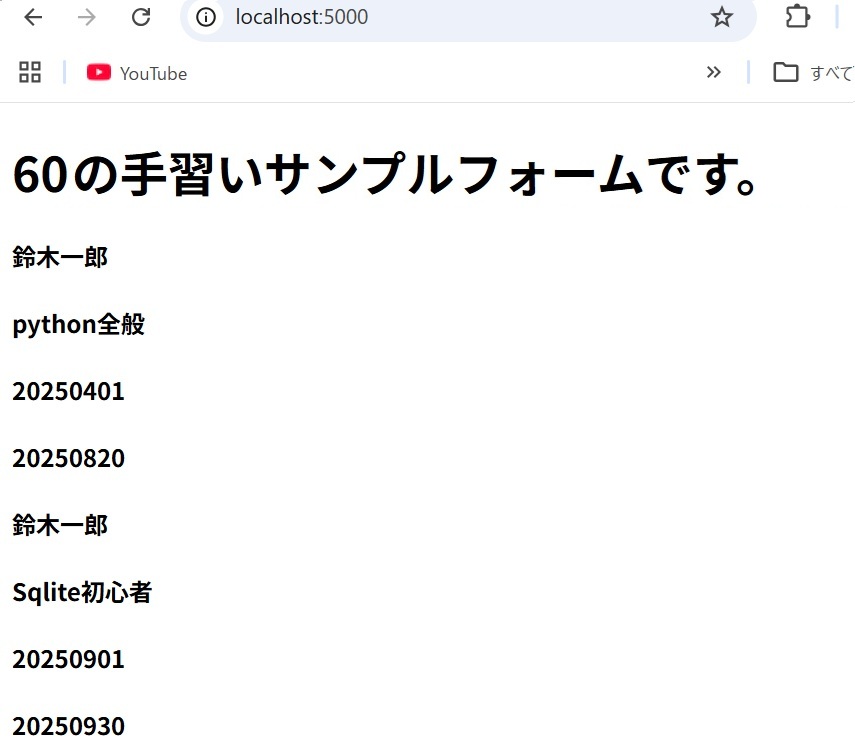
DBの読込を確認する
ローカルPCのブラウザを起動し検証する
3)
サイトに広告を掲載する場合
掲載する場所をあらかじめ決めておく
【広告】ご都合がよろしければ、お立ち寄りください。




第四章.公開コンテンツの作成
さあ、いよいよここからが本番です。
いままでの作業は事前準備で割とスムーズに進められたかと思います。
サイト公開までの道のりは遠いですが、当サイトのソースコードをコピペしてそのまま利用して頂ければ
WEB画面を表示できるようにはなっています。これを参考に最後まで頑張りましょう!!
1)
WEBアプリを作成する
(1)
python フォルダの構成を決定する
これはレンタルサーバにも影響してくるので重要です。
Flask を使用する場合は、フォルダ構成がかなりシンプルですので
ローカルPCで作成するフォルダ構成も出来るだけシンプルにする
参考:
Xserver(レンタルサーバー)
でのフォルダ構成
   \home\userID\domainName
                    |- aaaaaaa
                    |- bbbbbbb
                    |- ccccccc
                    |
                    |- public_html    <-- このフォルダ内に作成したフォルダ,ファイルをコピーする
                    |
                    |- xxxxxxx
                    |- zzzzzzz
(2)
開発環境のWEBサーバーを準備する
①
仮想環境の実装
開発用のフォルダを作成(sample_pj と)します
(sample_pj)は、どのフォルダの配下に作成しても問題ありません
ここでは /userの配下に作成しました
C:\Users\user\sample_pj
sample_pj内にpython の仮想環境を実行する定義ファイルを準備していきます
準備はコマンドプロンプト画面で実行します
C:\Users\user>cd C:\Users\user\sample_pj                    <-- ディレクトリを移動します
C:\Users\user\sample_pj>python -m venv tenarai              <-- python コマンドを実行します (tenaraiはフォルダ名です。もちろん任意でかまいません)
実行後、sample_pj のフォルダ構成は以下の通りになっていると思います
C:\Users\user\sample_pj
                    |- tenarai
                        |-Include
                        |-lib
                        |-Scripts
                        |-.gitgnore
                        |-pyvenv.cfg
tenarai のフォルダが出来ましたら、python の仮想環境を実行させましょう
Scriptsフォルダ内の activate ファイルを実行します
C:\Users\user>cd C:\Users\user\sample_pj\tenarai\Scripts                <-- ディレクトリを移動します
C:\Users\user\sample_pj\tenarai\Scripts>activate                        <-- [activate] を実行します
activate 実行後、コマンドプロントは先頭が()付きに変わっているはずです
これが仮想環境による稼働状態です(WEBアプリを実行する環境となります)
変わっていない場合、sample_pjフォルダごと削除してから再度作り直して実行してみて下さい
C:\Users\user\sample_pj\tenarai\Scripts>
---->
(tenarai) C:\Users\user\sample_pj\tenarai\Scripts>                    <-- (tenarai)が付与されたプロンプトになる
プロンプトが()付きの状態で、python にモジュールを追加します。
モジュール追加では、ディレクトリを元の場所に戻しておきます。
(tenarai) C:\Users\user\sample_pj\tenarai\Scripts>cd C:\Users\user\sample_pj       <-- ディレクトリを移動します
(tenarai) C:\Users\user\sample_pj>
※モジュール追加は、開発途中で必要となった場合に実施しても可。
ちなみに、初期状態の python のモジュールリストはこうなっています。
(tenarai) C:\Users\user\sample_pj>pip list                <-- [pip xxxx]は、pythonのコマンドです

Package Version
------- -------
pip     25.3
注意)
pythonのみインストールした場合です。anacondaやminicondaをインストールした方は
モジュールの数はもっと多く表示されます。
python のフレームワークのモジュールをインストールします。
(tenarai) C:\Users\user\sample_pj>pip install Flask               <-- [pip install Flask]で、Flask を追加します

Collecting Flask
  Using cached flask-3.1.3-py3-none-any.whl.metadata (3.2 kB)
Collecting blinker>=1.9.0 (from Flask)
  Using cached blinker-1.9.0-py3-none-any.whl.metadata (1.6 kB)
Collecting click>=8.1.3 (from Flask)
  Using cached click-8.3.1-py3-none-any.whl.metadata (2.6 kB)
Collecting itsdangerous>=2.2.0 (from Flask)
  Using cached itsdangerous-2.2.0-py3-none-any.whl.metadata (1.9 kB)
Collecting jinja2>=3.1.2 (from Flask)
  Using cached jinja2-3.1.6-py3-none-any.whl.metadata (2.9 kB)
Collecting markupsafe>=2.1.1 (from Flask)
  Using cached markupsafe-3.0.3-cp314-cp314-win_amd64.whl.metadata (2.8 kB)
Collecting werkzeug>=3.1.0 (from Flask)
  Using cached werkzeug-3.1.6-py3-none-any.whl.metadata (4.0 kB)
Collecting colorama (from click>=8.1.3->Flask)
  Using cached colorama-0.4.6-py2.py3-none-any.whl.metadata (17 kB)
Using cached flask-3.1.3-py3-none-any.whl (103 kB)
Using cached blinker-1.9.0-py3-none-any.whl (8.5 kB)
Using cached click-8.3.1-py3-none-any.whl (108 kB)
Using cached itsdangerous-2.2.0-py3-none-any.whl (16 kB)
Using cached jinja2-3.1.6-py3-none-any.whl (134 kB)
Using cached markupsafe-3.0.3-cp314-cp314-win_amd64.whl (15 kB)
Using cached werkzeug-3.1.6-py3-none-any.whl (225 kB)
Using cached colorama-0.4.6-py2.py3-none-any.whl (25 kB)
Installing collected packages: markupsafe, itsdangerous, colorama, blinker, werkzeug, jinja2, click, Flask
Successfully installed Flask-3.1.3 blinker-1.9.0 click-8.3.1 colorama-0.4.6 itsdangerous-2.2.0 jinja2-3.1.6 markupsafe-3.0.3 werkzeug-3.1.6

[notice] A new release of pip is available: 25.3 -> 26.0.1                  <-- pipコマンドのバージョンが上がってますよ との案内がありましたが気にせず
[notice] To update, run: python.exe -m pip install --upgrade pip            <-- upgrade したい場合は、左記のコマンドを実行すれば可能です

(tenarai) C:\Users\user\sample_pj>
インストールされたか確認します(Flaskに関係するモジュールがセットで入ります。)
(tenarai) C:\Users\user\sample_pj>pip list

Package      Version
------------ -------
blinker      1.9.0
click        8.3.1
colorama     0.4.6
Flask        3.1.3             <-- Flask が入っている(問題なし)
itsdangerous 2.2.0
Jinja2       3.1.6
MarkupSafe   3.0.3
pip          25.3
Werkzeug     3.1.6
これでローカルPCで WEBアプリの開発が可能となりました
(Flaskが簡易のWEBサーバーです)
その他、開発で必要なモジュールが発生した場合は、随時追加してください
(tenarai) C:\Users\user\sample_pj>pip install xxxxxx
pip install Flask-SQLAlchemy
pip install python-dateutil <--- sampleでは使用しません
モジュールの種類やバージョンアップなどの方法は他のサイトから確認願います
(先ほどの例で pip のupgradeの連絡があったように対応の要否を判断します)
初心者が教えるよりも確かなので!!
(3)
DBを作成(Sqliteを使用)する
①
モデリング(sample_pjでは、hello.py内でモデルを記述しています)
DB名:Tenarai.db
config.py でDBを作成(dbが作成済の場合、処理はスルーされます)
config.pyの設定(サンプル)
DEBUG = True
SQLALCHEMY_DATABASE_URI = 'sqlite:///Tenarai.db'
SQLALCHEMY_TRACK_MODIFICATIONS = True
Table名:Tenarai_Datas
Tableを作成(Tableが作成済の場合、処理はスルーされます)
hello.pyの一部抜粋(サンプル)
class Tenarai_Datas(db.Model):
    __tablename__ = 'tenarai_datas'
    id = db.Column(db.Integer, primary_key=True)  # システムで使う番号
    shimei  = db.Column(db.String(10))  # 氏名
    course = db.Column(db.String(10))   # 講座名
    stymd  = db.Column(db.String(8))    # 開始年月日
    edymd  = db.Column(db.String(8))    # 終了年月日
    created_at = db.Column(db.Integer, nullable=False, default=datetime.now)  # 登録日時
    updated_at = db.Column(db.Integer, nullable=False, default=datetime.now, onupdate=datetime.now)  # 更新日時
Sqliteは簡易DBの為、カラムに桁数を指定していますが実(物理)テーブルでは無視されてます
恐らくですが、別DBに変更する時そのままの定義で利用するためだと思います。
(4)
WEBアプリのフロント側を作成する
プログラミングは、使いなれたエディターがあればそのまま利用すれば良いのですが
そう言うものが無ければ VSCODE を利用するのも良いと思います。
①
レンタルサーバー側のフォルダ構成及びファイル名を以下のようにしました
フォルダ名称はそのままにする
ファイルは「index.cgi」「.htaccess」以外、任意です
ローカルPCにこのフォルダ構成を設定することによりレンタルサーバーにそのまま移行できます。
    \home\userID\domainName
                    |- public_html      (このフォルダ内に作成したファイルをコピーする)
                        |-instance          <-- SqliteDB を、保存、参照するフォルダ
                        |   |-tenarai.db    <<- (サンプルでは処理実行時に作成するようになっています)
                        |
                        |-models            <-- DBモデルの保存先
                        |   |-tenarai.py    <<- (サンプルでは hello.py に統合した為ファイルはありません)
                        |
                        |-static
                        |   |-css           <-- cssファイルの保存先
                        |   |  |-style.css
                        |   |
                        |   |-images        <-- img(png,jpg等)ファイルの保存先
                        |   |  |-logo.png
                        |   |
                        |   |-javascript    <-- javascriptファイルの保存先
                        |      |-keisan.js  <<- (サンプルでは js は使用していません)
                        |
                        |-templates         <-- htmlファイルを保存する
                        |   |-index.html
                        |
                        |-.htaccess         <<- 一番最初に参照される(phpとpythonを連携するファイル)
                        |-config.py         <<- 設定を hello.py に組み込めた場合は不要
                        |-hello.py          <<- サーバ側pgm (main_pgm)
                        |-index.cgi         <<- .htaccessから参照されるファイル
②
ブラウザで稼働する (index.html) を作成(サンプル)
<!DOCTYPE html>
<html lang="ja">
<head>
    <meta charset="UTF-8">
    <meta name="viewport" content="width=device-width, initial-scale=1.0">
    <title>サンプルフォーム</title>
</head>
<body>
    <h1>60の手習いサンプルフォームです。</h1>

    {% for tenarai_data in tenarai_datas %}
    <p><h4>{{ tenarai_data.shimei }}</h4></p>
    <p><h4>{{ tenarai_data.course }}</h4></p>
    <p><h4>{{ tenarai_data.stymd }}</h4></p>
    <p><h4>{{ tenarai_data.edymd }}</h4></p>
    {% endfor %}

</body>
</html>
{%%}や{{}} は、pythonに標準にインストールされているモジュール [jinja2]のコマンドです
(5)
WEBアプリのエンド側を作成する
①
それでは、各設定ファイルを作成していきましょう
.htaccess の設定(サンプル)
<IfModule mod_rewrite.c>
RewriteEngine On
RewriteCond %{HTTPS} !on
RewriteRule ^(.*)$ https://%{HTTP_HOST}%{REQUEST_URI} [R=301,L]
RewriteCond %{REQUEST_FILENAME} !-f
RewriteRule ^(.*)$ /index.cgi/$1 [L]
</IfModule>
index.cgi の設定(サンプル)
#! /home/userID/miniconda3/envs/py313/bin/python    <-- ここの指定は python を私自身でインストールした場合の参照先です
#! /usr/bin/python3.6                               <-- コマンドパスを設定(ただし、起動していないのでそのまま使用できるか不明です)
                                                    <-- #! は、先頭1行目のみ設定です。(どちらかを選ぶことになります)
from wsgiref.handlers import CGIHandler
from hello import app

CGIHandler().run(app)
ここで重要なポイントがあります。
先に記載した .htaccess の設定ファイルですが、これはサーバー側での設定ファイルです。そのため
ローカルPC環境では、利用できません。サーバー側にコピーして初めて利用できます。
.htaccessファイルに記述している index.cgi も当然起動しません。
ローカルPC環境では、代わりに次のサンプルファイルから実行することになります。(apacheでwebサーバが機能していないこと)
これもファイル名は何でもよいのですが、ここでは svstart.py としました。
svstart.py の設定(サンプル)
from hello import app

if __name__ == '__main__':
    app.run()
②
メインとなるWEBアプリを作成
hello.py の作成(サンプル)
from flask import Flask, render_template
from flask_sqlalchemy import SQLAlchemy
from datetime import datetime

app = Flask(__name__)
app.config.from_object('config')      # <-- DBの作成先指定

# 手習い管理DB作成
db = SQLAlchemy(app)                  # <-- ここでDBが作成される

class Tenarai_Datas(db.Model):
    __tablename__ = 'tenarai_datas'
    id = db.Column(db.Integer, primary_key=True)  # システムで使う番号
    shimei  = db.Column(db.String(10))  # 氏名
    course = db.Column(db.String(10))   # 講座名
    stymd  = db.Column(db.String(8))    # 開始年月日
    edymd  = db.Column(db.String(8))    # 終了年月日
    created_at = db.Column(db.Integer, nullable=False, default=datetime.now)  # 登録日時
    updated_at = db.Column(db.Integer, nullable=False, default=datetime.now, onupdate=datetime.now)  # 更新日時

# データベースの作成
from hello import app,db
with app.app_context():
   db.create_all()                      # <-- ここでTabelが作成される


@app.route('/')
def index():

    tenarai_datas = Tenarai_Datas.query.filter(Tenarai_Datas.shimei == "鈴木一郎").all()      # <-- DBの読込 (SQLAlchemy)

    return render_template('index.html',tenarai_datas=tenarai_datas)
[hello.py]のファイル名について
他のサイトではよく[app.py]で説明されていますが、初心者からすれば[app]がいたるところに
コーディングされているため、分かりませんでした。そのため、あえて[hello]というファイル名
にしております。ですので[aaa]でも[yayaya]でもなんでもかまいません。
python コーディングにおいての注意点
pythonは、コーディングのカラム位置が非常に重要となっています。
特に、if文の終了を判断する場合、endif のようなコマンドが存在しません。if文の範囲は次のコマンド行が
同じ開始位置にある手前までとしています。(詳しくは別途サイトを検索してみて下さい)
2)
WEBアプリをテストする
(1)
仮想環境で実行する
実行することで DB,Tableを作成します
コマンドプロンプトから実行環境を仮想化する
C:\Users\user>cd C:\Users\user\sample_pj\tenarai\Scripts
C:\Users\user\sample_pj\tenarai\Scripts>activate
(tenarai) C:\Users\user\sample_pj\tenarai\Scripts>
WEBサーバーを仮想環境で起動する
(tenarai) C:\Users\user\sample_pj\tenarai\Scripts>cd C:\Users\user\sample_pj
(tenarai) C:\Users\user\sample_pj>python svstart.py

 * Serving Flask app 'hello'
 * Debug mode: on
WARNING: This is a development server. Do not use it in a production deployment. Use a production WSGI server instead.
 * Running on http://127.0.0.1:5000
Press CTRL+C to quit
 * Restarting with stat
 * Debugger is active!
 * Debugger PIN: 508-642-572
一旦、ブラウザを立ち上げます(url => localhost:5000)
「60からの手習いサンプルフォームです。」の文字が表示されていれば OK です
内部(サーバー側)で Tenarai.db と Tenarai_Datas が作成されています
ここで、WEBサーバー(CTRLキー + Cキーを同時に押下)を落とします。
(tenarai) C:\Users\user\sample_pj>python svstart.py
 * Serving Flask app 'hello'
 * Debug mode: on
WARNING: This is a development server. Do not use it in a production deployment. Use a production WSGI server instead.
 * Running on http://127.0.0.1:5000
Press CTRL+C to quit
 * Restarting with stat
 * Debugger is active!
 * Debugger PIN: 508-642-572
127.0.0.1 - - [12/Mar/2026 12:08:37] "GET / HTTP/1.1" 200 -
                                              <-- (CTRLキー + Cキーを同時に押下)
(tenarai) C:\Users\user\sample_pj>            <-- プロンプトが元に戻っています。
ブラウザは、落としてもそのままでも問題ありません。
(2)
Table にデータをロードする
csvデータ(tenarai_datas.csv)を準備する
1,鈴木一郎,python全般,20250401,20250820,2026-02-05 00:00:000,2026-02-05 00:00:000
2,山田太郎,html初心者,20250612,20250710,2026-02-05 00:00:000,2026-02-05 00:00:000
3,山田太郎,css初心者,20250715,20250920,2026-02-05 00:00:000,2026-02-05 00:00:000
4,鈴木一郎,Sqlite初心者,20250901,20250930,2026-02-05 00:00:000,2026-02-05 00:00:000
5,佐藤一,Xserverについて,20250402,20250403,2026-02-05 00:00:000,2026-02-05 00:00:000
ロード処理ソース(Tenarai_Datas_sql_from_csv.py)を作成する
import csv
import sqlite3

### データベースファイルに接続(ファイルが存在しない場合は作成される)
conn = sqlite3.connect('Tenarai.db')
cur = conn.cursor()

#Tenarai_Datasテーブルのデータを削除(何回もコード実行すると同じデータ追加されるので)
del_data = "DELETE FROM Tenarai_Datas"
cur.execute(del_data)

### CSVファイルオープン
file_csv = open("tenarai_datas.csv", "r", encoding="utf-8")
### CSVファイル読み込み
read_csv = csv.reader(file_csv)

### CSVデータをINSERTする
rows = []
for row in read_csv:
    rows.append(row)
#    print(row)

### executemany() で複数のINSERTを実行する
cur.executemany(
    "INSERT INTO Tenarai_Datas (id, shimei, course, stymd ,edymd, created_at, updated_at) VALUES (?, ?, ?, ?, ?, ?, ?)", rows
)

### コミット
conn.commit()

### カーソルクローズ
cur.close()
### DB切断
conn.close()

### ファイルクローズ
file_csv.close()
テーブル内データチェック(tablechk.py)を作成する
import sqlite3

# データベースファイルに接続(ファイルが存在しない場合は作成される)
conn = sqlite3.connect('Tenarai.db')
cursor = conn.cursor()

# テーブル一覧を取得して表示する例
cursor.execute("SELECT name FROM sqlite_master WHERE type='table';")
tables = cursor.fetchall()
print("テーブル一覧:", tables)

# 特定のテーブルの中身を確認する例 (例: 'Tenarai_Datas'テーブル)
try:
    cursor.execute("SELECT * FROM Tenarai_Datas;")
    rows = cursor.fetchall()
    print("Tenarai_Datasテーブルの内容:")
    for row in rows:
        print(row)
except sqlite3.OperationalError:
    print("Tenarai_Datasテーブルが見つかりません。")

conn.close()
DBフォルダ(instance)の構成は以下の通りです
C:\Users\user\sample_pj
                    |- instance              <-- 作成したファイルをこのフォルダに保存
                        |-Tenarai.db
                        |
                        |-tenarai_datas.csv
                        |-Tenarai_Datas_sql_from_csv.py
                        |-tablechk.py
コマンドプロンプトからTenarai_Datas_sql_from_csv.pyを実行し
テーブルにcsvデータをロードします
C:\Users\user>
C:\Users\user>cd C:\Users\user\sample_pj\tenarai\Scripts
C:\Users\user\sample_pj\tenarai\Scripts>activate                                         <-- 仮想環境を起動します
(tenarai) C:\Users\user\sample_pj\tenarai\Scripts>
(tenarai) C:\Users\user\sample_pj\tenarai\Scripts>cd C:\Users\user\sample_pj\instance    <-- DBの保存フォルダに移動する
(tenarai) C:\Users\user\sample_pj\instance>
(tenarai) C:\Users\user\sample_pj\instance>python Tenarai_Datas_sql_from_csv.py          <-- csvデータをtenarai_datasにロード
コマンドプロンプトからtablechk.pyを実行し
テーブルにcsvデータをロードできたか確認します
(tenarai) C:\Users\user\sample_pj\instance>python tablechk.py                            <-- tenarai_datasの登録内容を確認

テーブル一覧: [('tenarai_datas',)]
Tenarai_Datasテーブルの内容:
(1, '鈴木一郎', 'python全般', '20250401', '20250820', '2026-02-05 00:00:000', '2026-02-05 00:00:000')
(2, '山田太郎', 'html初心者', '20250612', '20250710', '2026-02-05 00:00:000', '2026-02-05 00:00:000')
(3, '山田太郎', 'css初心者', '20250715', '20250920', '2026-02-05 00:00:000', '2026-02-05 00:00:000')
(4, '鈴木一郎', 'Sqlite初心者', '20250901', '20250930', '2026-02-05 00:00:000', '2026-02-05 00:00:000')
(5, '佐藤一', 'Xserverについて', '20250402', '20250403', '2026-02-05 00:00:000', '2026-02-05 00:00:000')
テーブルにcsvデータが登録できましたので
再度、WEBサーバーを仮想環境で起動します
(tenarai) C:\Users\user\sample_pj\instance>cd C:\Users\user\sample_pj
(tenarai) C:\Users\user\sample_pj>python svstart.py

 * Serving Flask app 'hello'
 * Debug mode: on
WARNING: This is a development server. Do not use it in a production deployment. Use a production WSGI server instead.
 * Running on http://127.0.0.1:5000
Press CTRL+C to quit
 * Restarting with stat
 * Debugger is active!
 * Debugger PIN: 508-642-572
(3)
DBの読込を確認する
ローカルPCのブラウザを起動し検証する
3)
サイトに広告を掲載する場合
掲載する場所をあらかじめ決めておく
【広告】
ご都合がよろしければ、お立ち寄りください。

【広告】
ご都合がよろしければ、お立ち寄りください。
